iPhone用アプリ
アバターで
Vlogを撮る
あなたの姿をアバターに置き換えて撮影するiPhoneアプリです。
背景は実写のまま、表情や顔の向きがアバターに反映されます。
内カメラと外カメラを同時に撮れます。
公開初期は、全機能を広告なし・無料で。提供条件

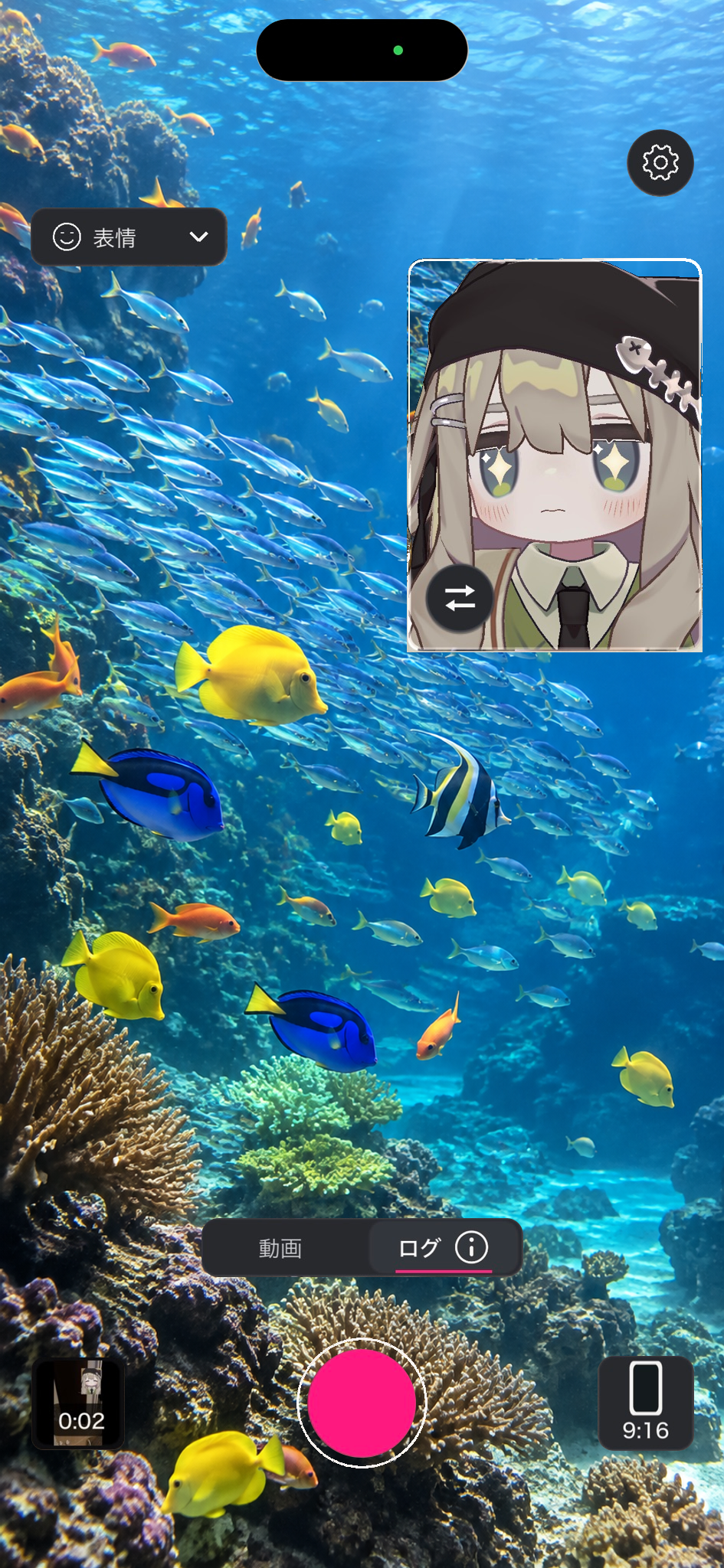
ログ
2秒ずつ撮って、
あとでつなぐ
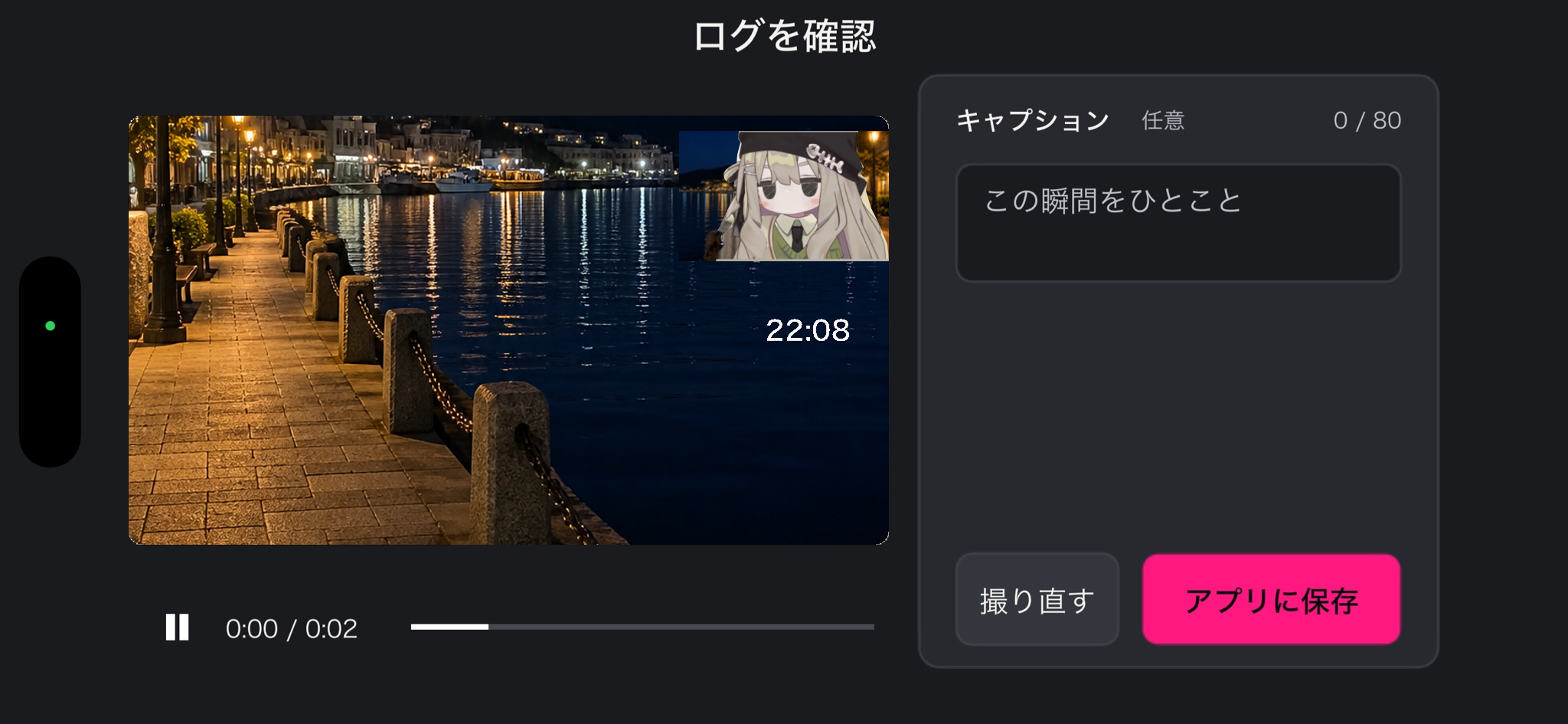
「ログ」は、1回2秒の短い動画です。
撮ったあとにキャプションを入力して、
アプリに保存できます。
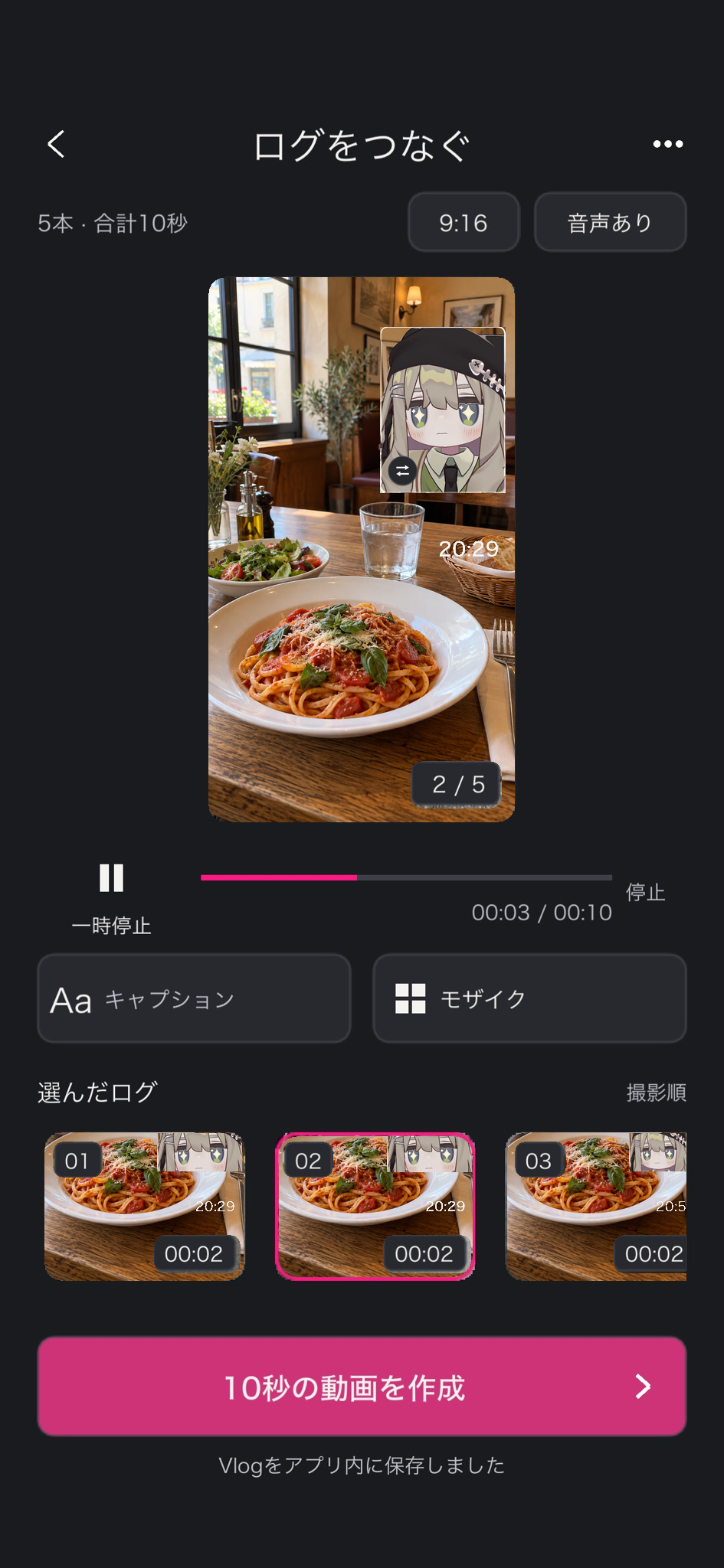
ログをつなぐ
短い動画を撮るだけで、
かんたんに1本のVlogに
ごはんや散歩の途中に、2秒ずつ撮影。
使いたいログを選ぶと、撮影順につながって
1本のVlogができあがります。
- ログごとにキャプションを入れる
- 隠したい部分にモザイクをかける
- つないだ動画をアプリに保存する
1本につなげられるのは最大30ログ・60秒。
完成動画の例は、5本のログをつないだ10秒の動画です。
完成動画のイメージ
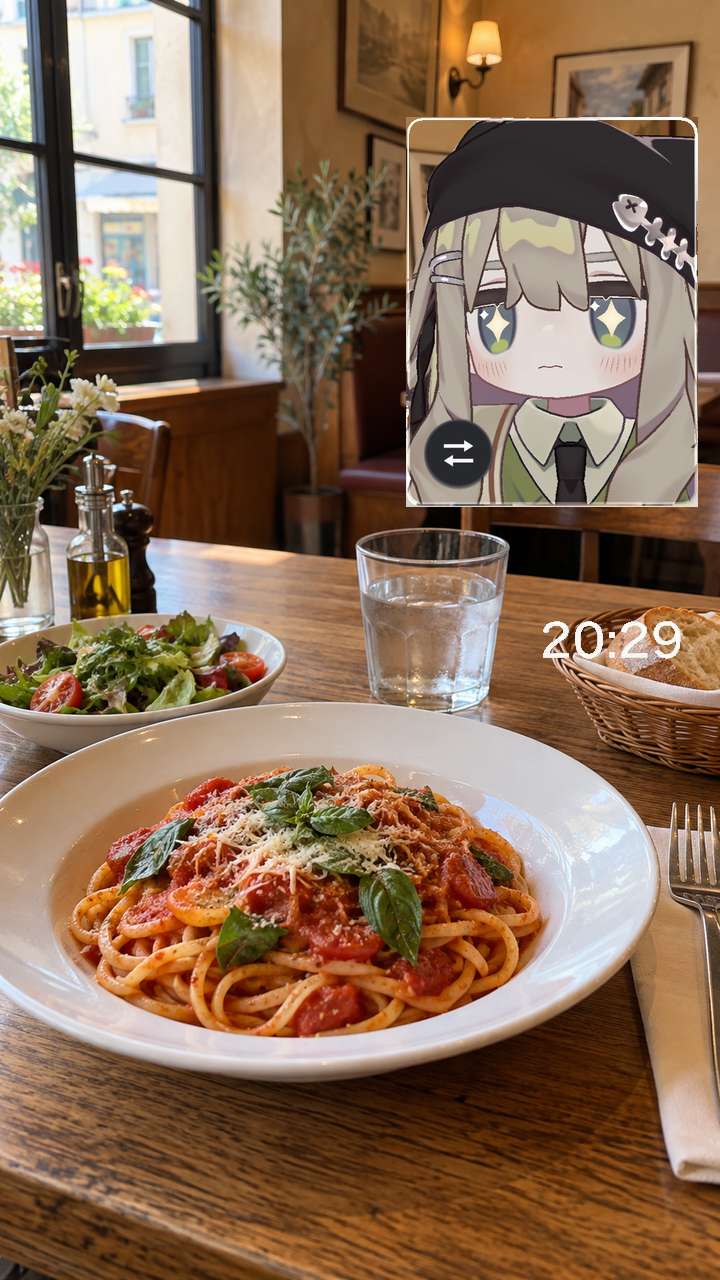 おいしそ~!00:10
5ログ・10秒
動画の編集
動画をカットして、
文字を入れる
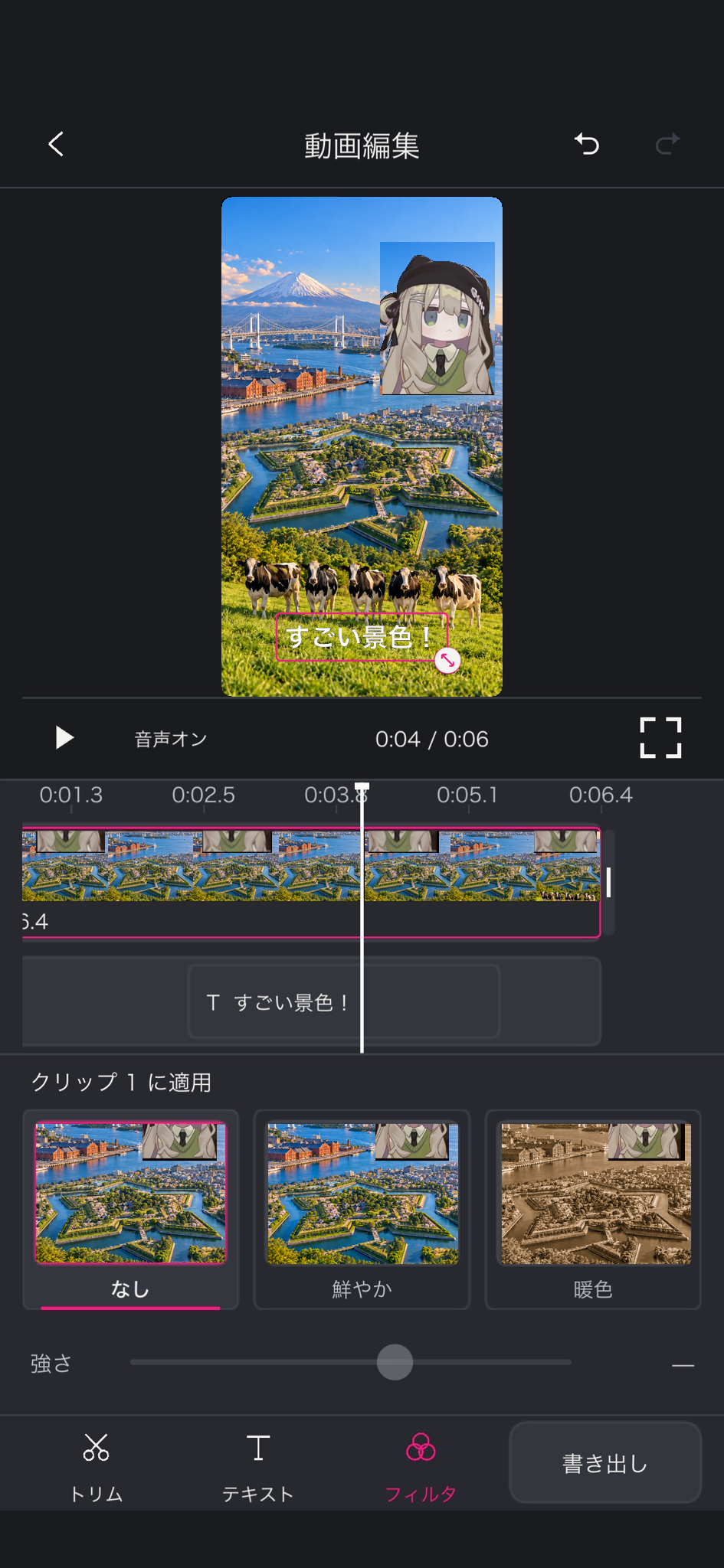
撮影した動画をアプリで編集できます。
文字の位置や大きさ、動画の色味も調整できます。
- トリム
- 使いたい部分を残す
- テキスト
- 文字を入れて、位置や大きさを調整
- フィルタ
- クリップごとに色味を変える
アバター
使うアバターを選ぶ
- VRMファイル
- iPhoneに保存したVRM 0.x / 1.0を読み込めます。
- VRoid Hub
- 自分が登録したモデルを選び、
利用条件を確認して使えます。
同じモデルで撮影した表情の例
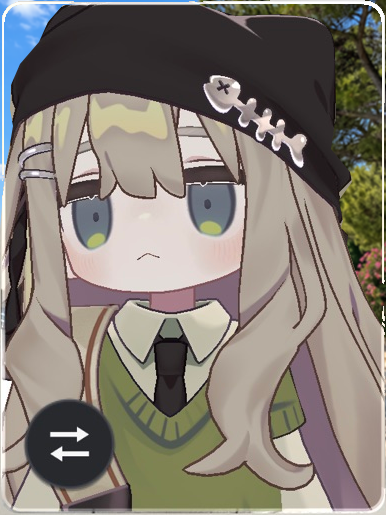
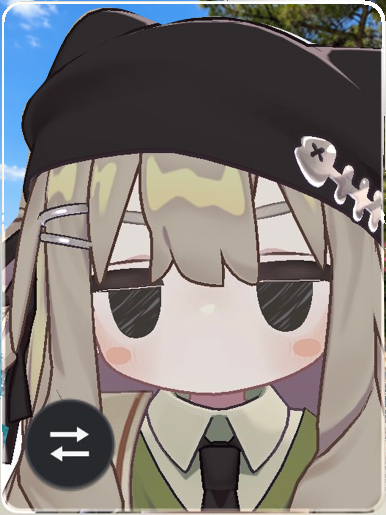
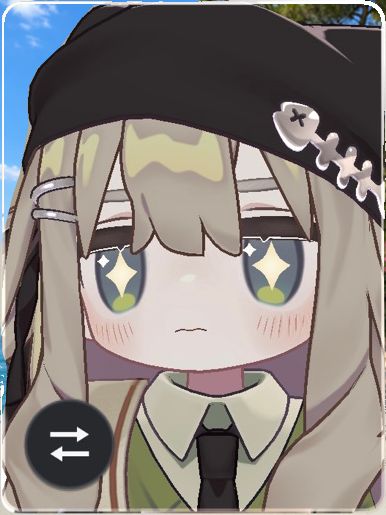
表情は撮影画面から切り替えられます。
使える表情はモデルによって異なります。
Perfect Sync対応
細かな表情もアバターに反映
Perfect Sync対応アバターでは、
より詳細な顔トラッキングが利用できます。
ご利用について
公開初期の無料提供について
VR Vlogは現在、撮影・編集・保存を含む、提供中の全機能を広告なし・無料でご利用いただけます。
今後、広告の導入や、撮影・保存などの継続利用に買い切り購入が必要になるなど、提供条件を変更する場合があります。変更する場合は、対象となる利用者・機能・料金・開始日を事前にお知らせします。
現在の無料提供は、将来にわたる全機能の無料利用を保証するものではありません。購入操作を行わない限り、料金が発生することはありません。
対応環境・サポート
iOS 17以降・対応iPhone